共计 1074 个字符,预计需要花费 3 分钟才能阅读完成。
系统环境:win10 家庭版 虚拟机
第一步 安装vscode
-
从浏览器上下载vsc安装程序
URL地址: https://code.visualstudio.com/Download
选择Windows,跳转网页后浏览器就会开始自动下载

-
启动安装程序开始安装
启动安装程序安装目录注意尽量不要安装在C盘,其他点击直接下一步即可 -
配置中文
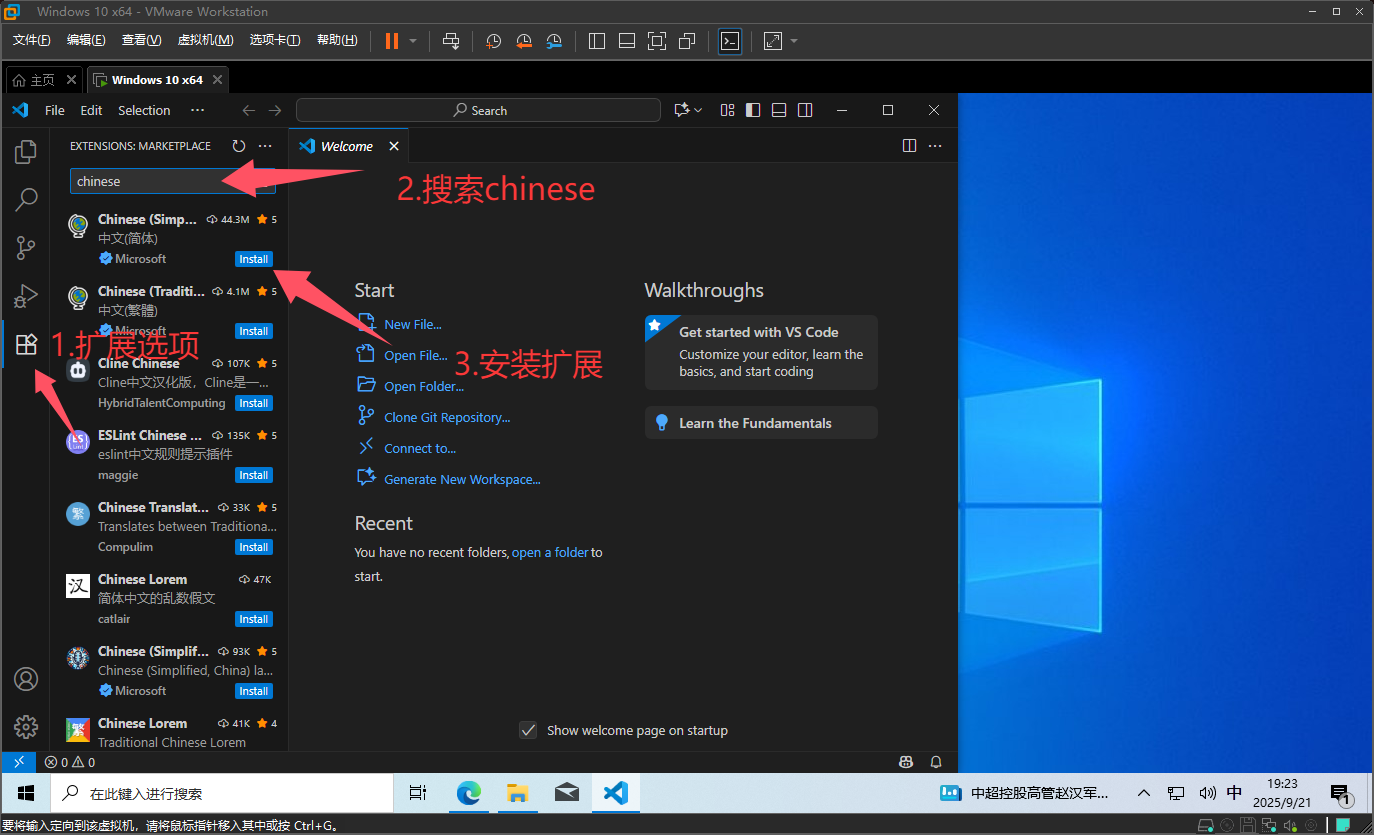
点击左侧导航栏中的扩展选项然后搜索$chinese$然后安装扩展,
安装完成后在右下角会提示你应用语言并重启,按下后等待其重启后UI显示就是中文了

第二步 配置系统上的C语言环境
-
安装 $MIGW$
我这里放一个网盘链接,后续我会存在群文件中,下载后解压在一个文件夹中,确定这个目录所在位置以后不会来回变动。-
找到$mingw$的$bin$目录的绝对路径,
我这里是C:\Mingw\mingw-w64_64bit\mingw-w64\x86_64-8.1.0-posix-seh-rt_v6-rev0\mingw64\bin(我这里只是做一个例子,我使用的是虚拟机,你要找你自己的路径),将它记录下来
-
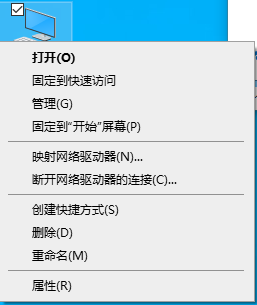
打开系统环境变量配置,右击此电脑,选择属性
-
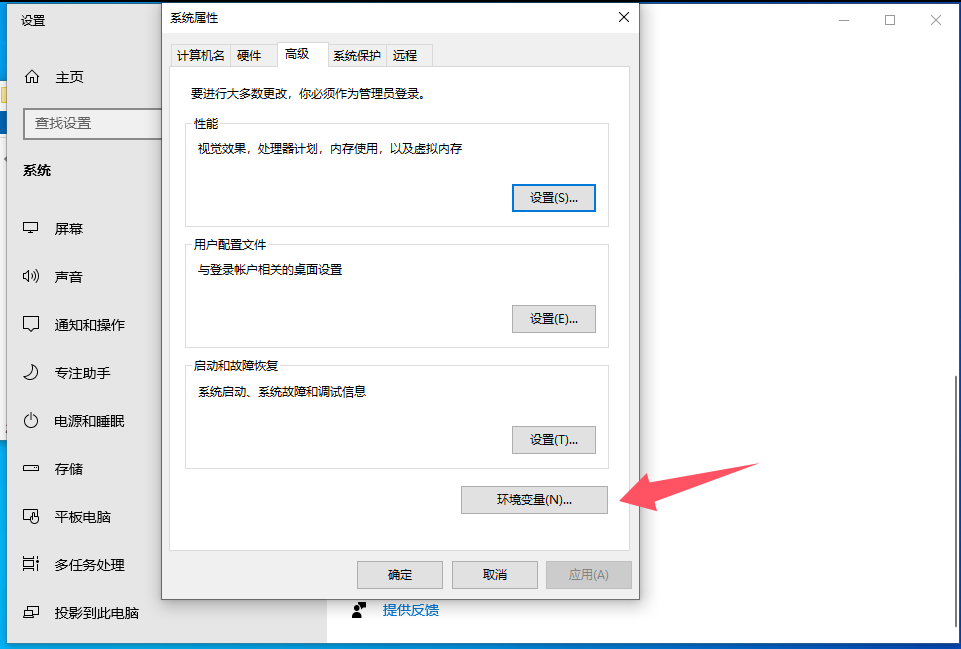
选择高级系统设置
进入页面后向下滑能找到高级系统设置,点击进入
- 选择环境变量
点击环境变量选项
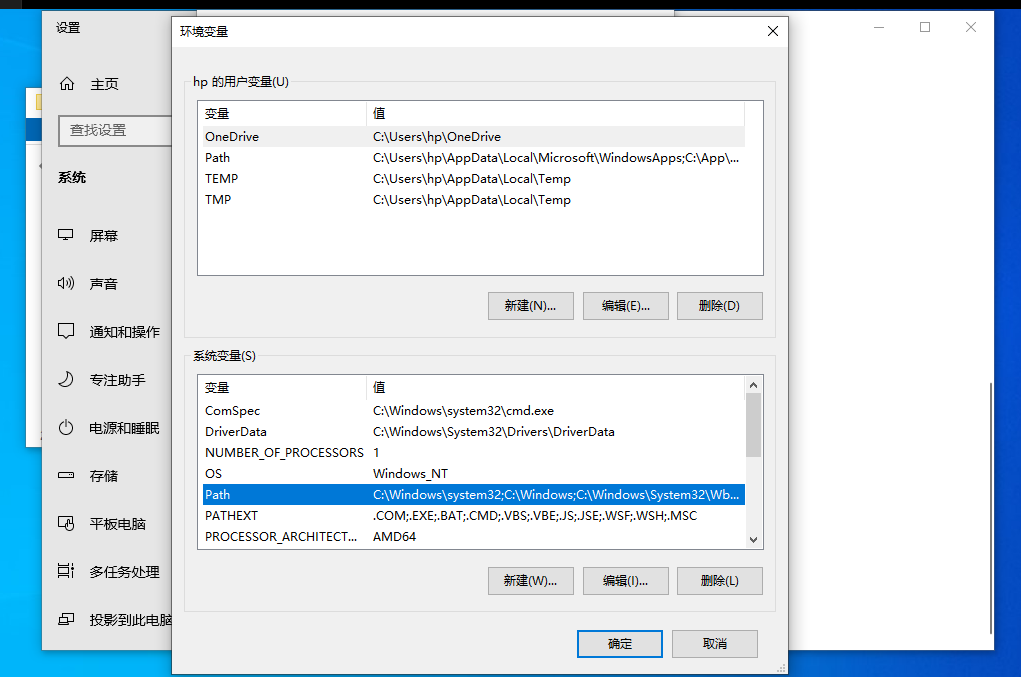
- 选择系统变量$Path$
今日后在下方的系统变量中找到$Path$变量
- 添加新变量
-


第三步 在vsc中及进行相关配置
-
安装微软的C/C++插件和code runner,安装完后重启一下vscode
-
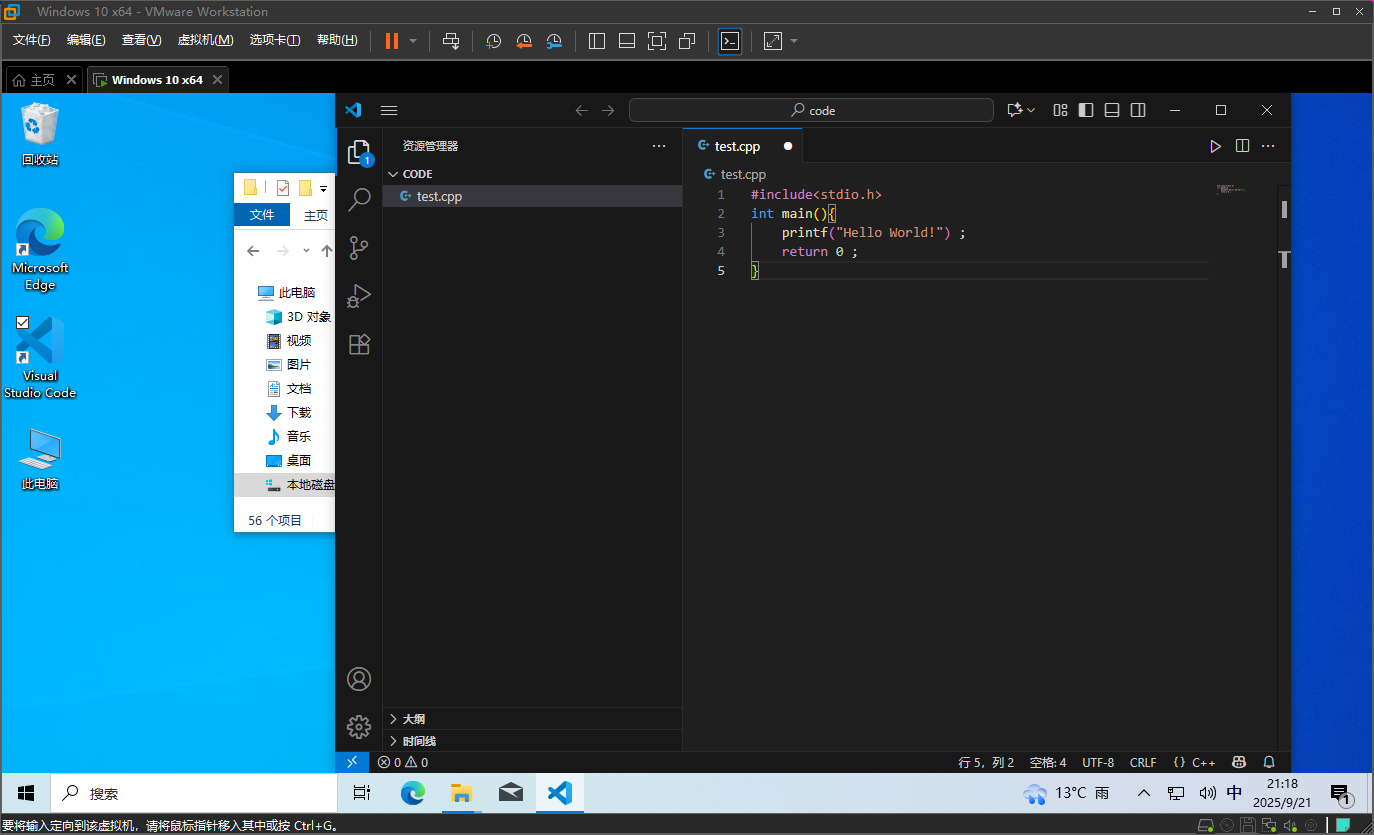
然后我们新创建一个文件夹,来存放我们的代码
-
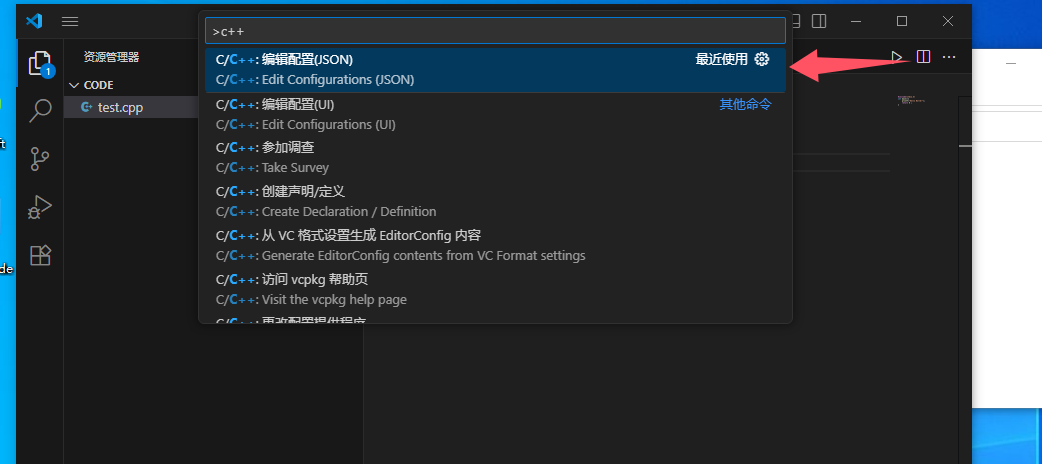
然后我用 ctrl+shift+p 后搜索 c++ 然后选择 C/C++:编辑配置(JSON),然后就会当前目录中生成一个
.vscode文件夹,里面还有一个c_cpp_properties.json文件,如果环境变量配置正确,这个文件中的"compilerPath": "C:\\Mingw\\mingw-w64_64bit\\mingw-w64\\x86_64-8.1.0-posix-seh-rt_v6-rev0\\mingw64\\bin\\gcc.exe",中的应该就是先前路径中的exe的文件
-
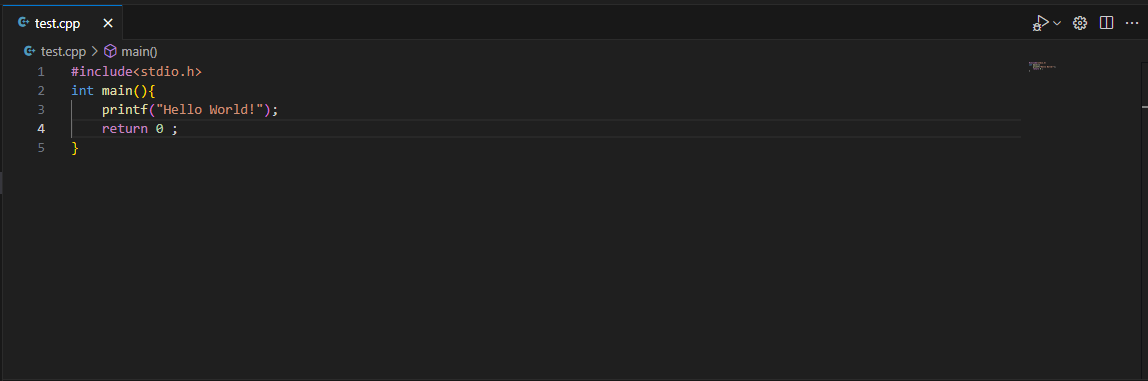
接着我们在目录中创建一个$cpp$文件,写一个简单的代码
-
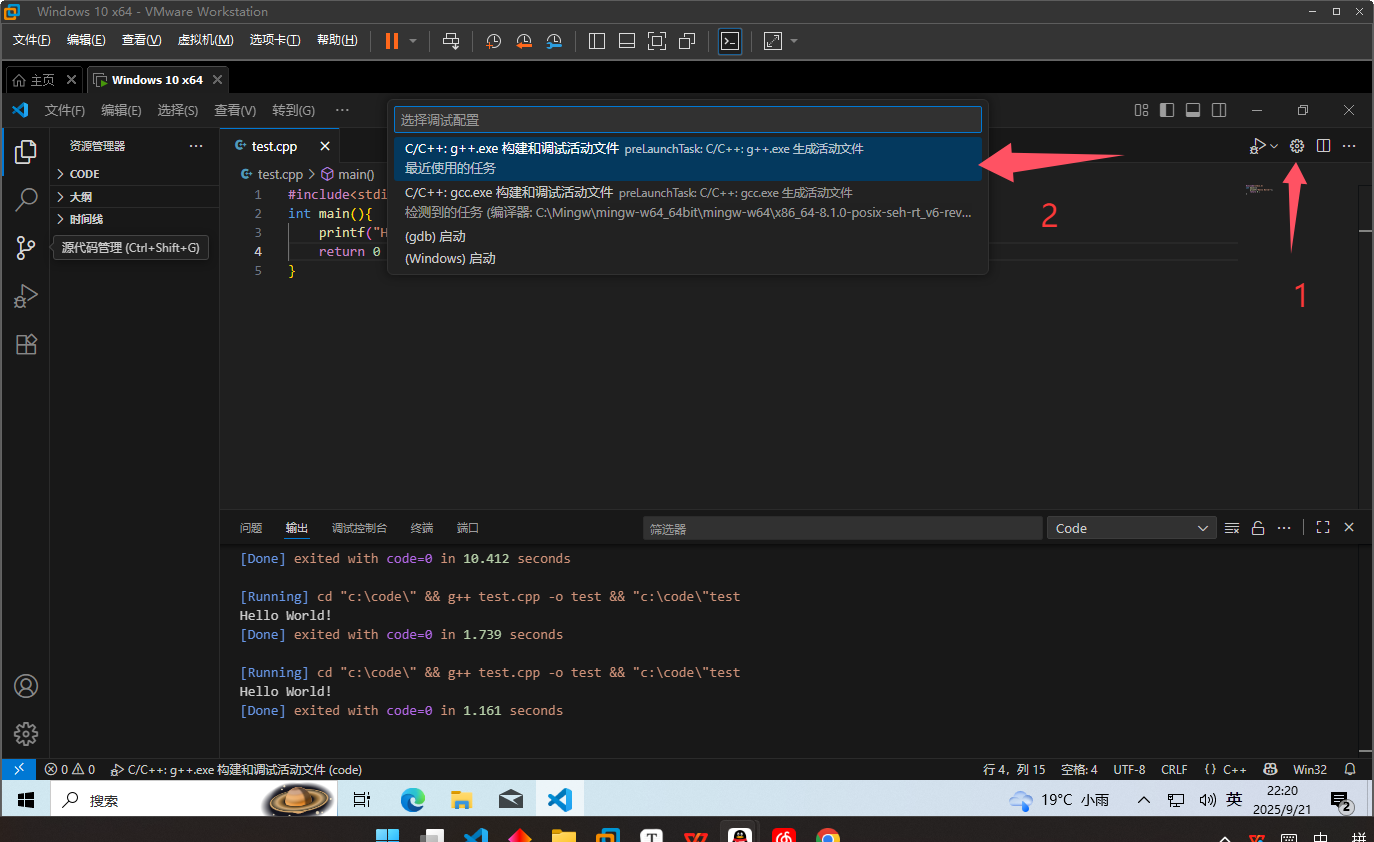
接着进入这个cpp文件,点击右上方的小齿轮,接着选择构建c++活动文件,
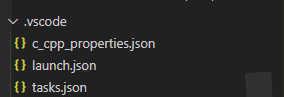
接着.vscode文件夹中就会新出现两个文件
-
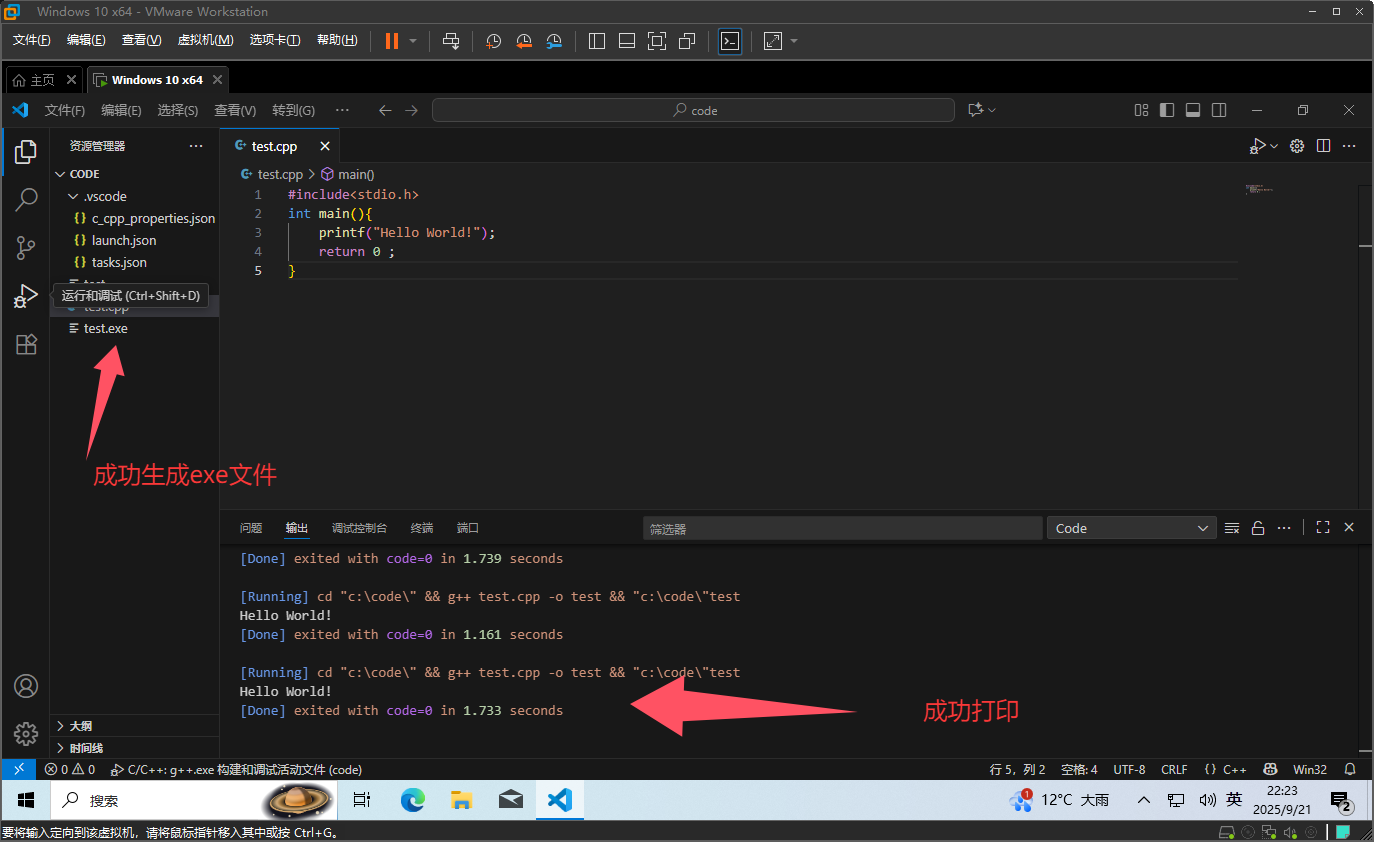
接着我们进入我们的代码文件中运行代码,就就会发现目录中生成了一个与代码文件同名的exe 文件,并且终端成功打印出
Hello World!,如果成功就说明配置完成了,以后每次新建一个文件夹写c/c++代码都要从第三步的第2小步开始。